
1. Configuración de Parámetros Globales
Una vez dentro de Clamur, es imperativo establecer las directrices generales de tu empresa. Esto evitará discordancias horarias al programar actividades con clientes o discrepancias en tus cotizaciones.
2. Configuración Corporativa Paso a Paso
Accede a Configuration > General para editar:
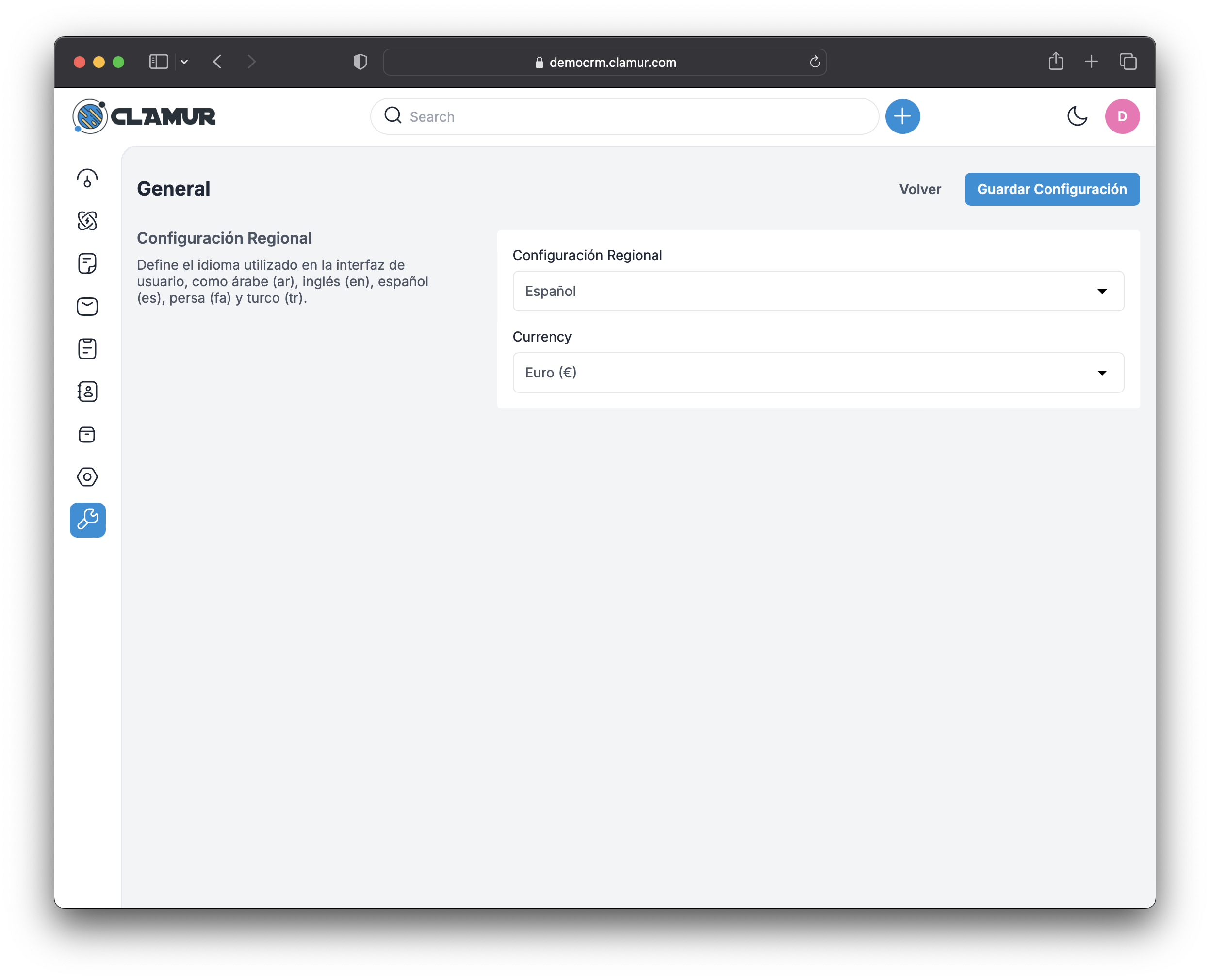
- Idioma y Moneda: Establece la divisa predeterminada de tu negocio (EUR, USD, etc.) y el idioma de la plataforma con el que trabajará tu equipo comercial.
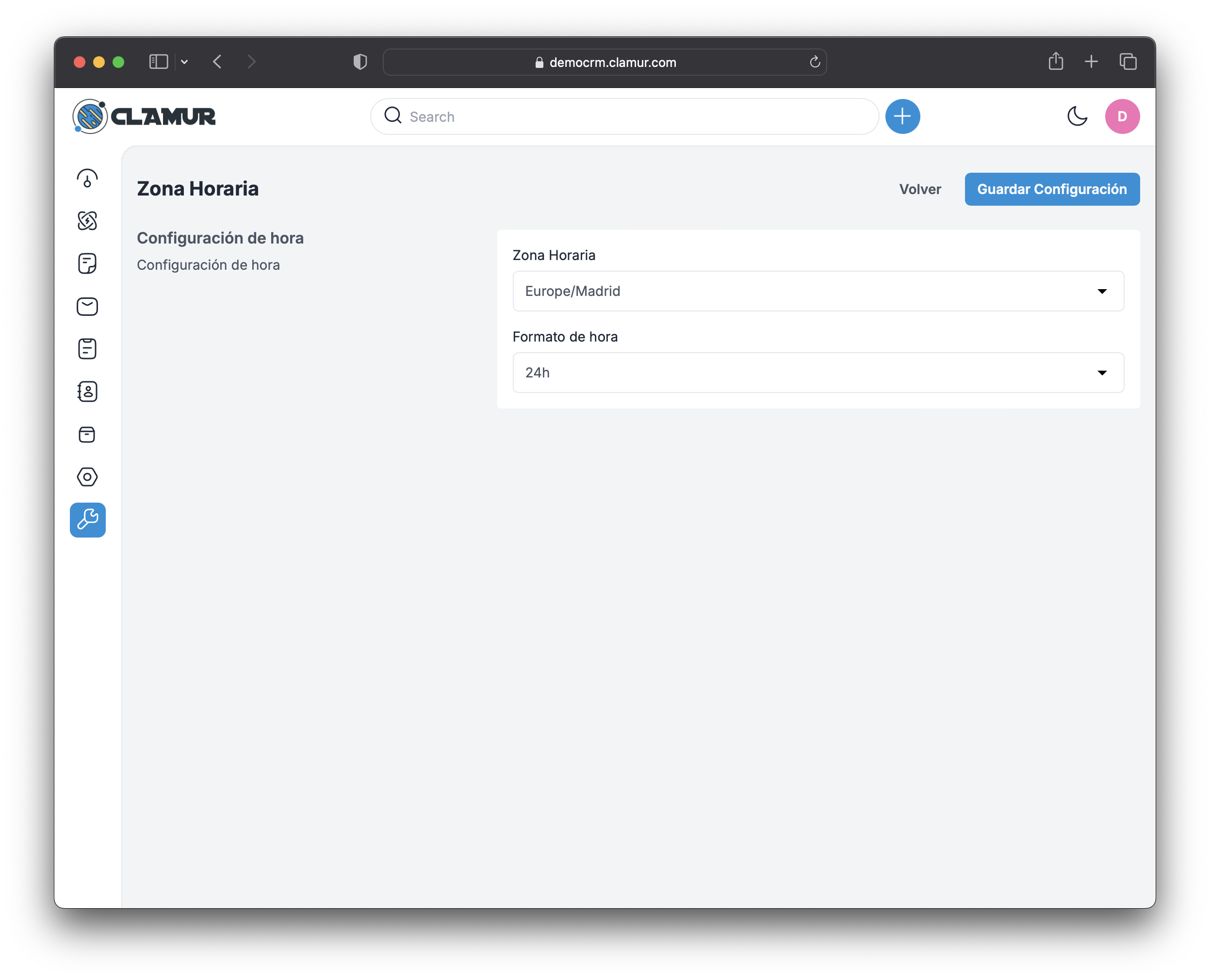
- Zona horaria y formato de hora: Selecciona la zona horaria de tu equipo comercial y el formato de hora.
- Logotipo de administrador: Sube tu imagen en formato PNG transparente para personalizar la interfaz y personalización del CRM.
2.1 General
Accede a Configuration > General > General
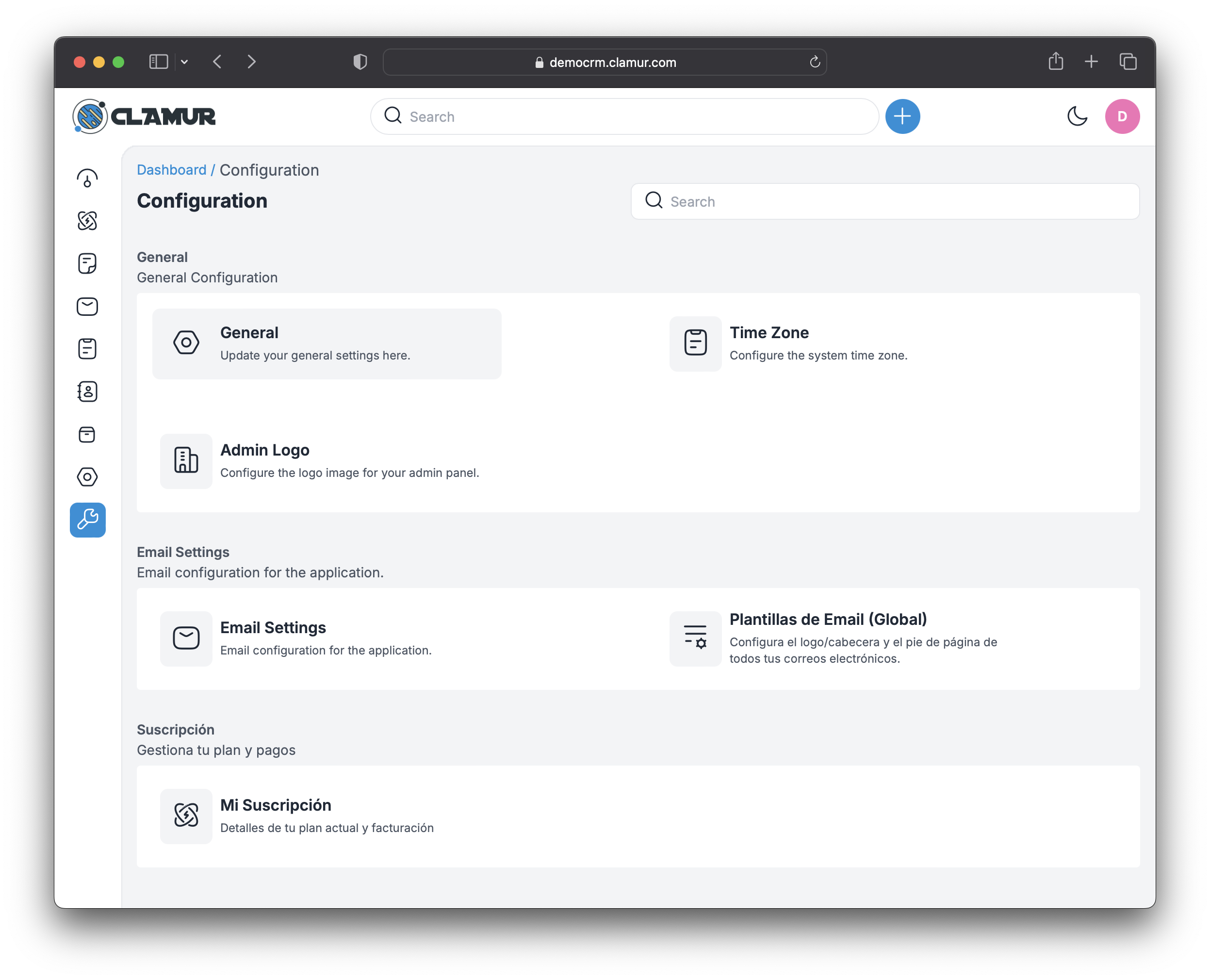
En este apartado podrás modificar la configuración regional de tu entorno de trabajo, así como definir el idioma y la moneda predeterminada del CRM. Estas configuraciones permiten adaptar la plataforma a las necesidades operativas de tu empresa y asegurar la correcta visualización de información comercial y financiera.
2.2 Zona Horaria
Accede a Configuration > General > Zona Horaria
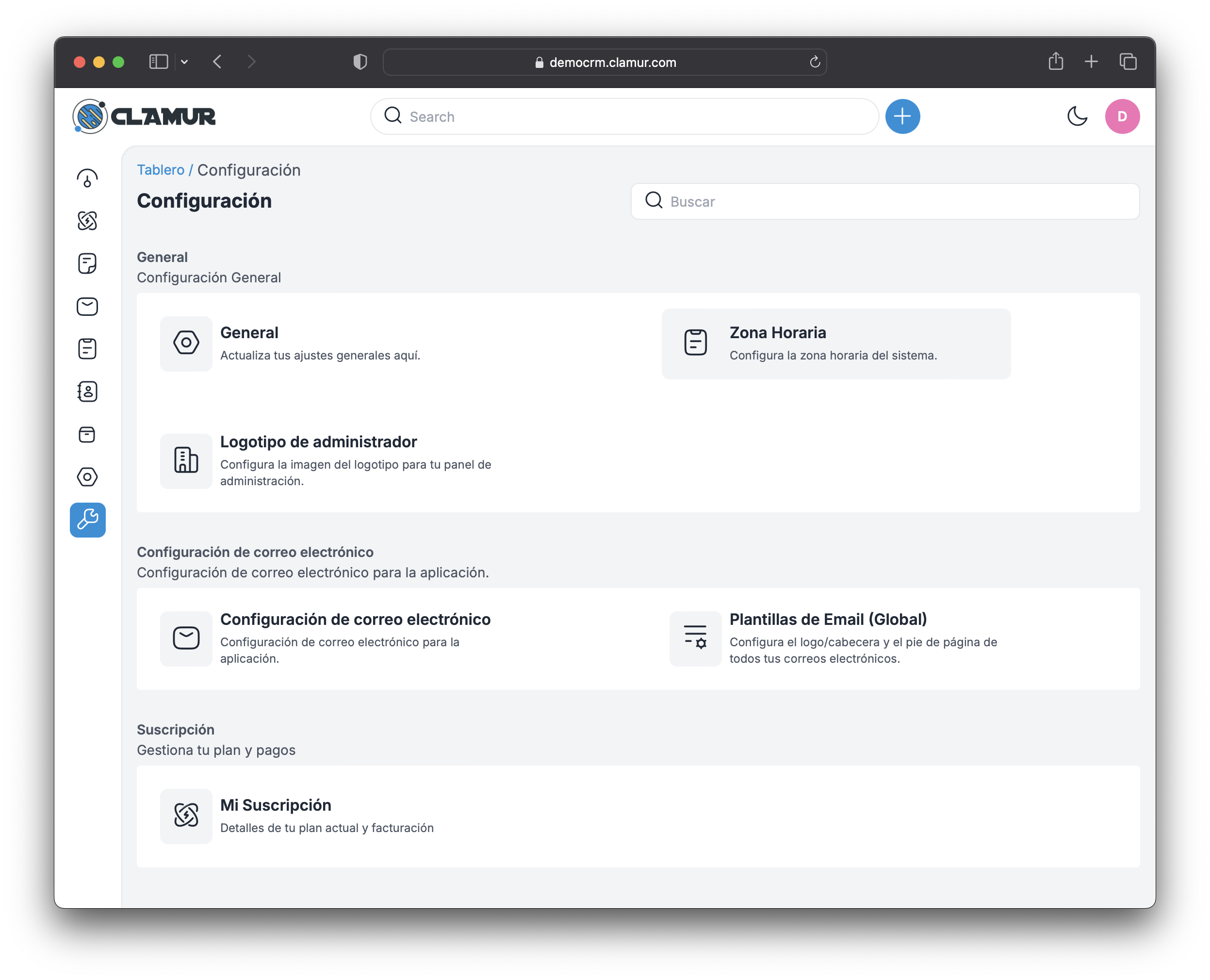
Desde esta sección podrás configurar la zona horaria de tu entorno de trabajo utilizando el selector desplegable. También se recomienda ajustar el formato de hora según las necesidades de tu equipo.
Es importante definir correctamente estos parámetros, ya que afectan los registros de actividad, fechas de seguimiento, automatizaciones y cambios almacenados dentro del CRM.
2.3 Logotipo de administrador
Accede a Configuration > General > Logotipo de administrador
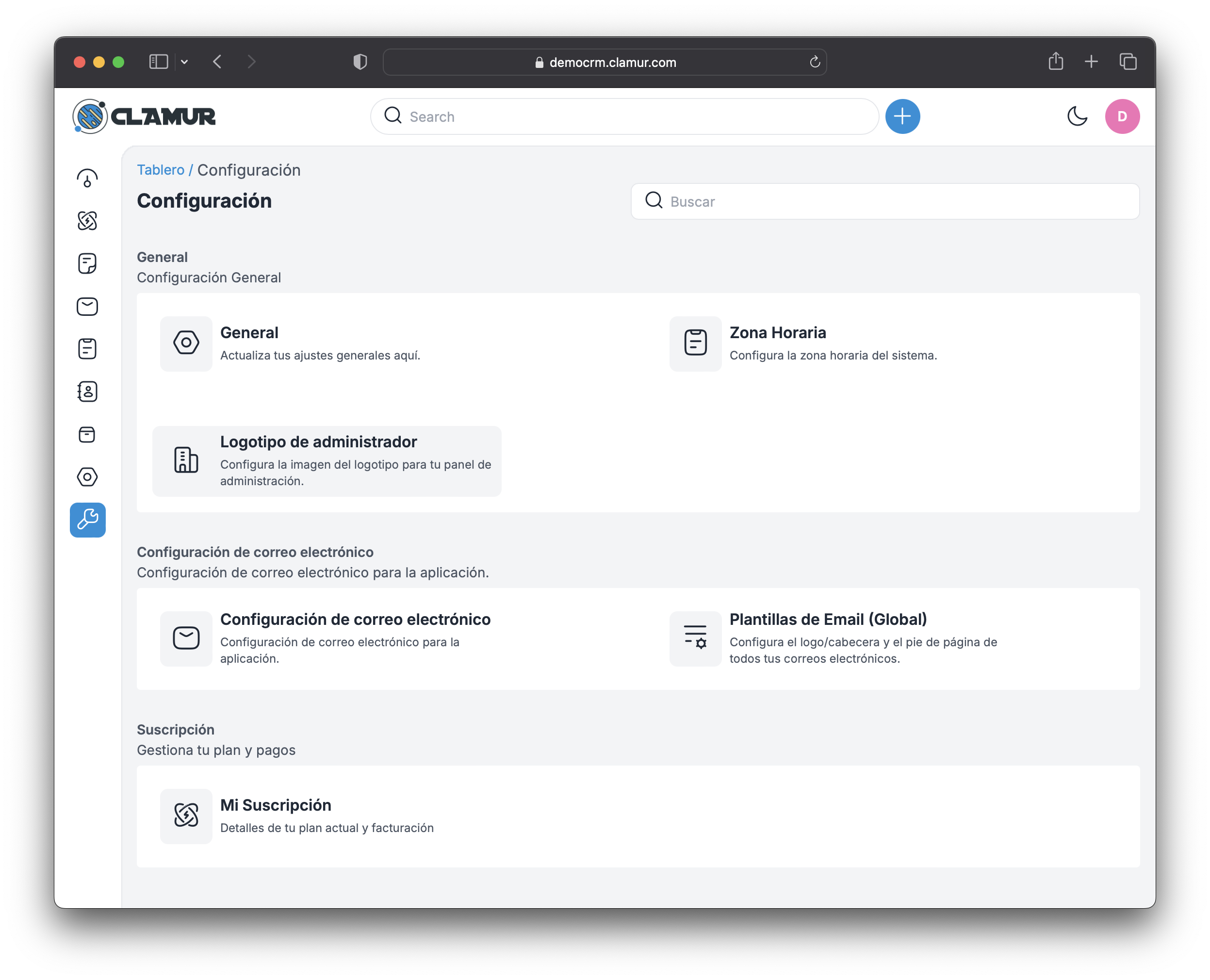
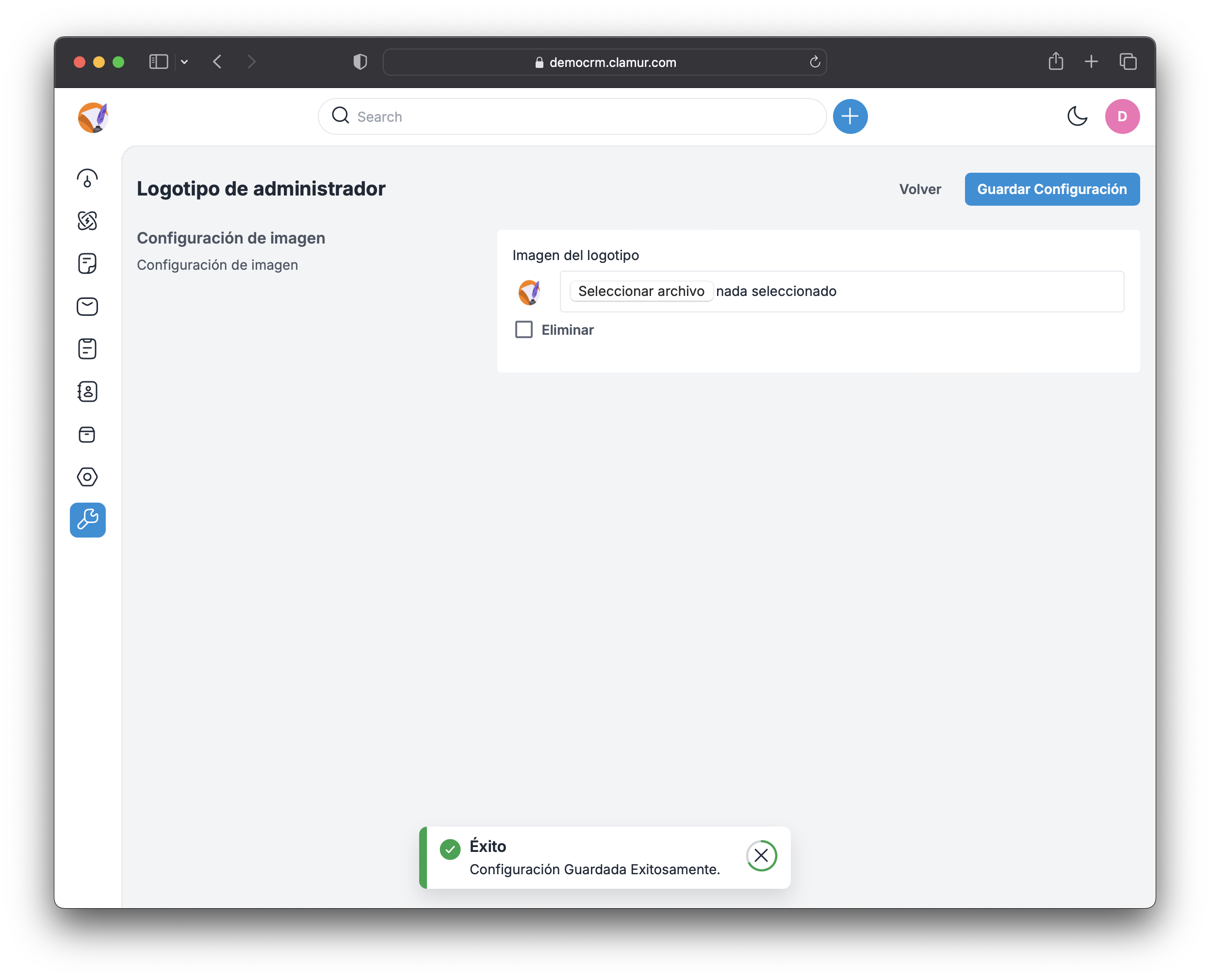
En este apartado podrás personalizar la plataforma cargando el logotipo corporativo de tu empresa.
Selecciona una imagen compatible —preferiblemente en formato PNG con fondo transparente— y guarda los cambios para aplicar la personalización en el entorno de trabajo.
¿Sigues con dudas o incidencias?
Si no has podido resolver tu incidencia a través de esta guía, ponte en contacto directo con nuestros especialistas de soporte técnico.